
+

La plataforma de automatización del flujo de trabajo con IA más conectada
Envía boletines informativos, conéctate con tu CRM y cárgalos automáticamente en tus redes sociales
1. Crea automáticamente una oferta en tu CRM con la información de tu anuncio
1.2 Haz clic en "Crear"
1.3 Selecciona "Zaps"
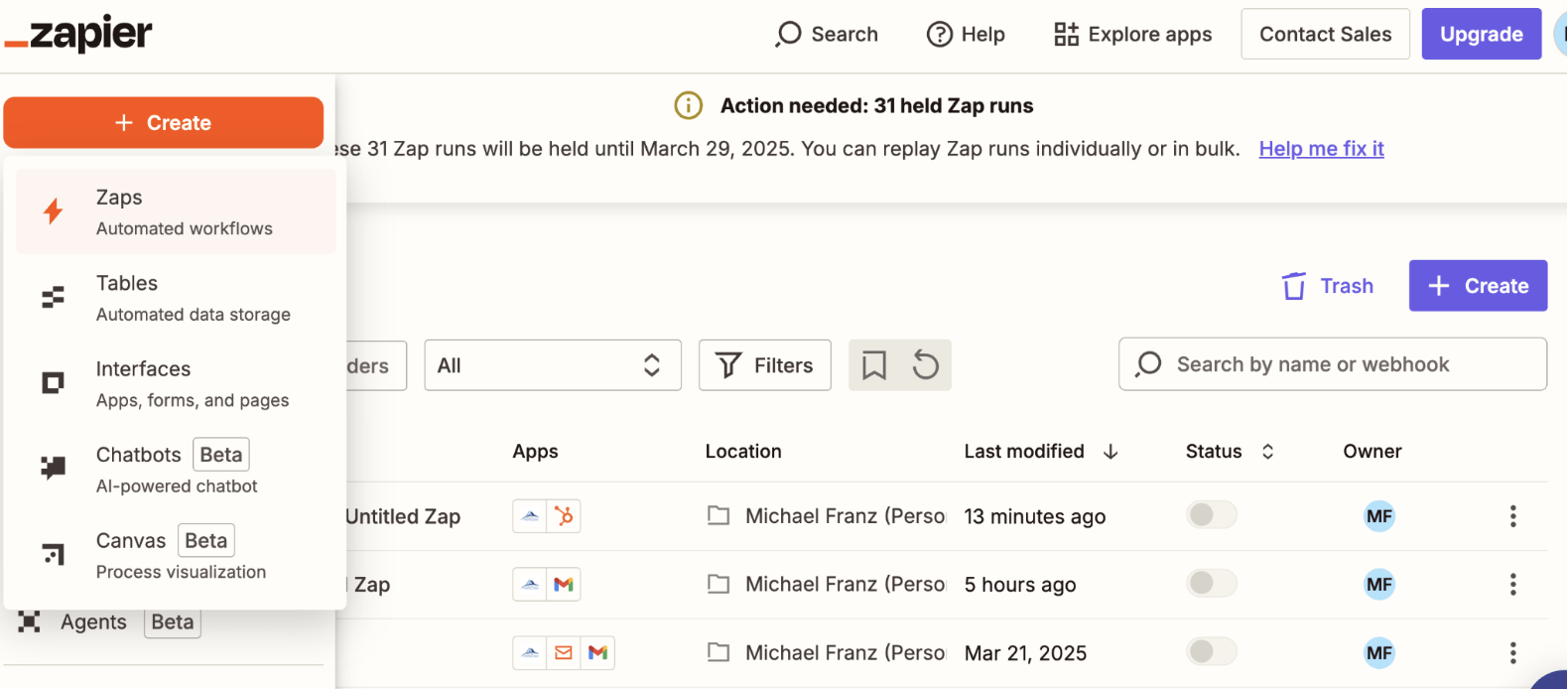
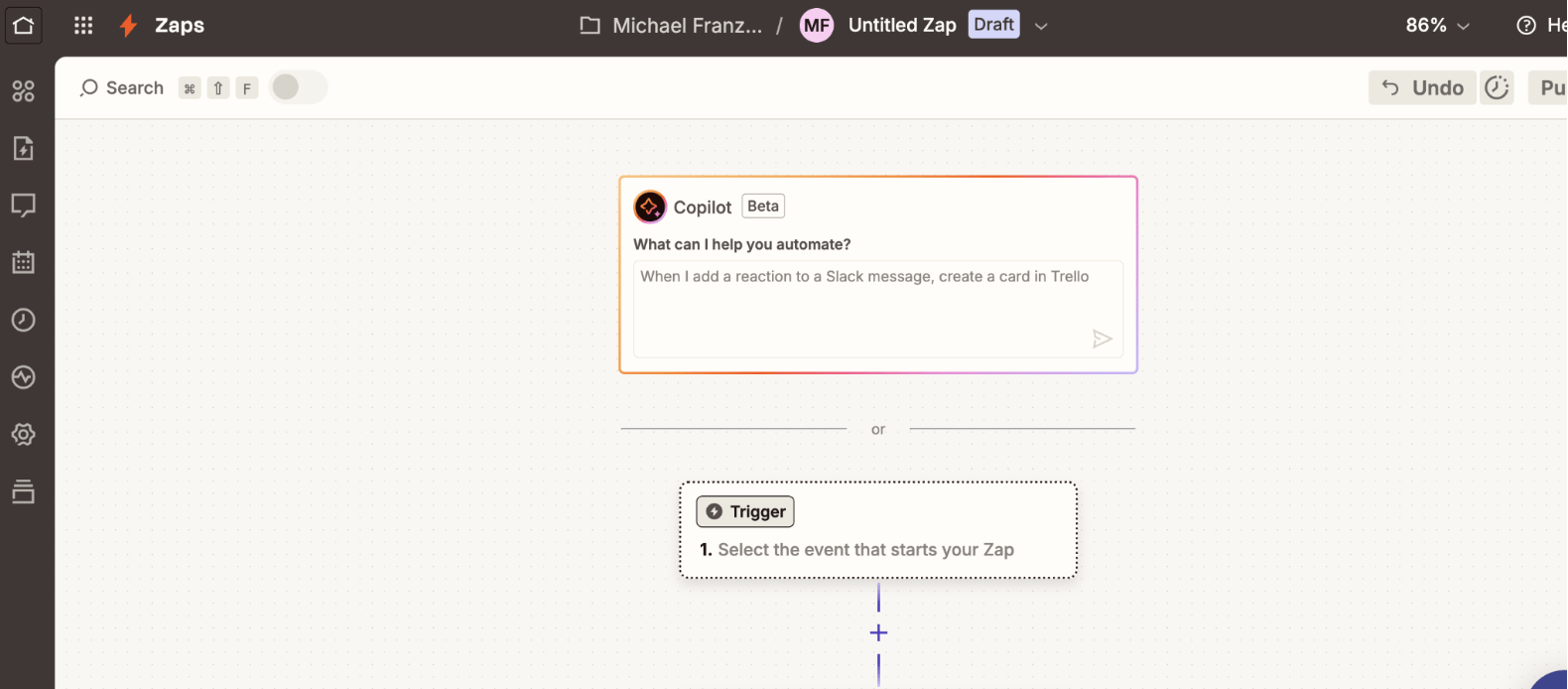
1.4 Haga clic en el cuadro “Activador”
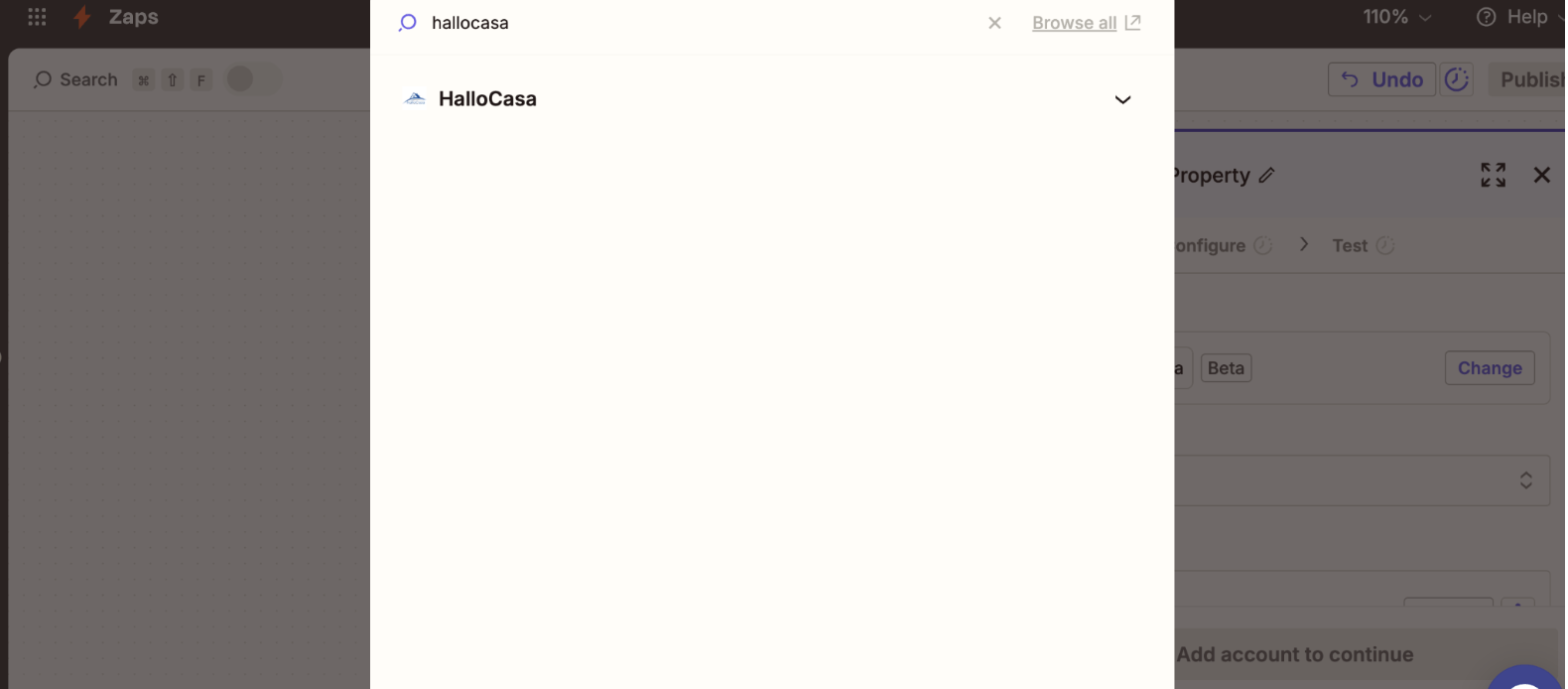
1.5 Busca “HalloCasa”
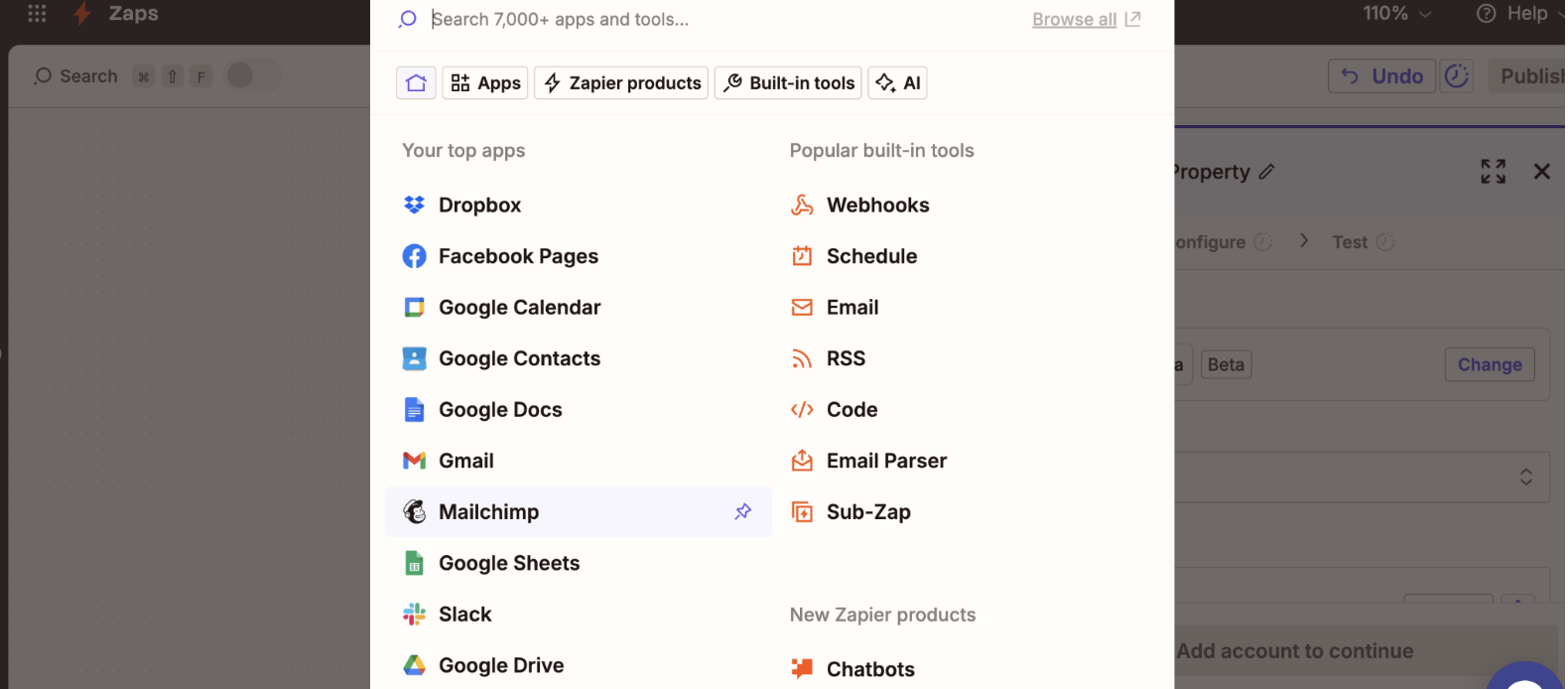
1.6 Seleccione “HalloCasa”
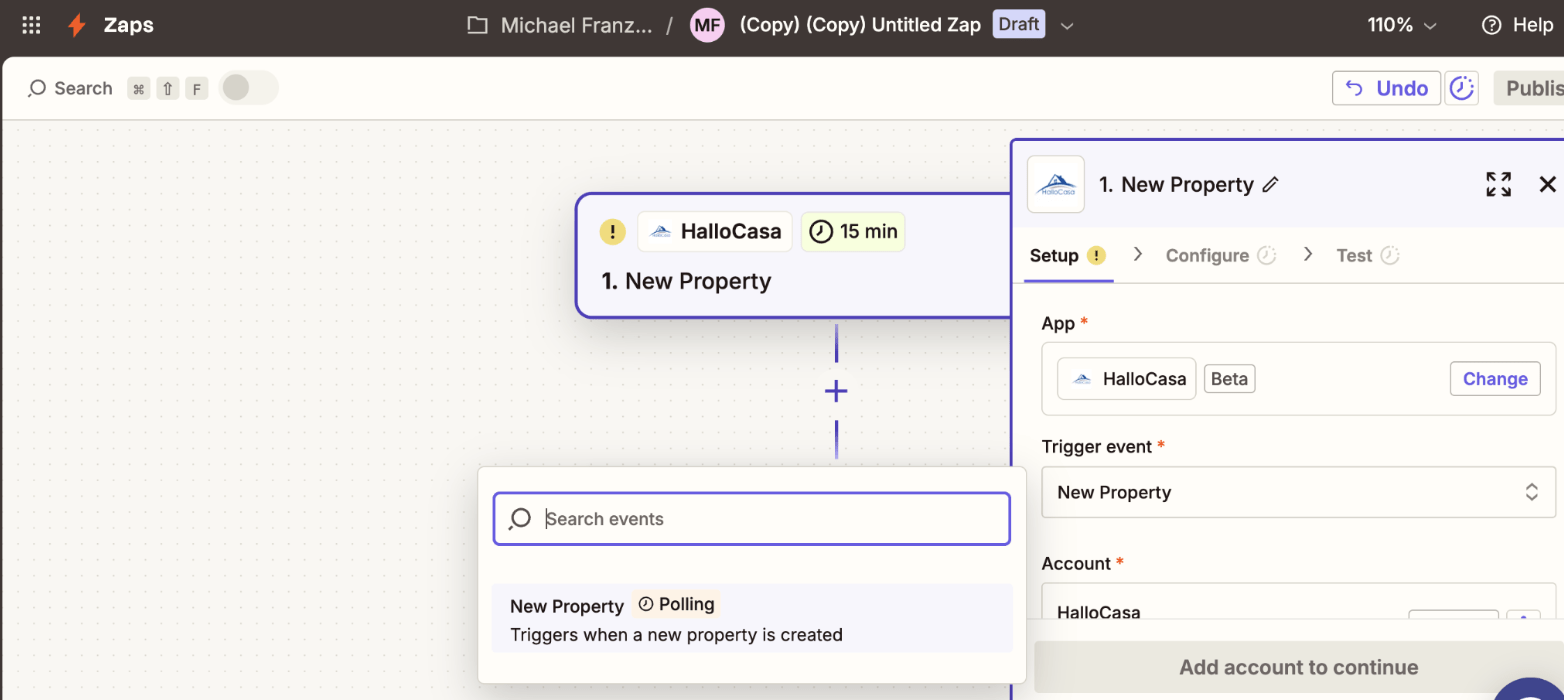
1.7 En el cuadro de la derecha, haga clic en “Trigger Event”
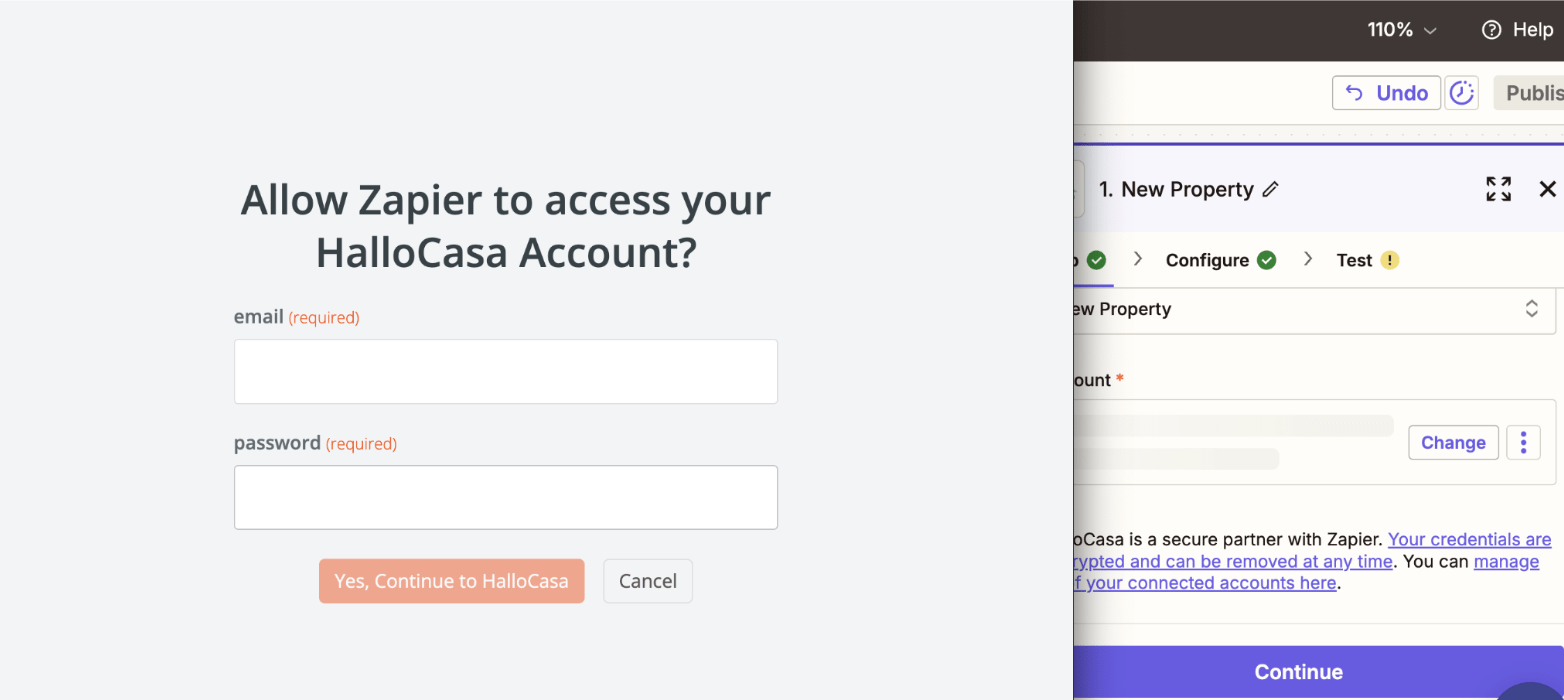
1.8 Inicie sesión con sus datos de inicio de sesión de HalloCasa para conectarse a HalloCasa
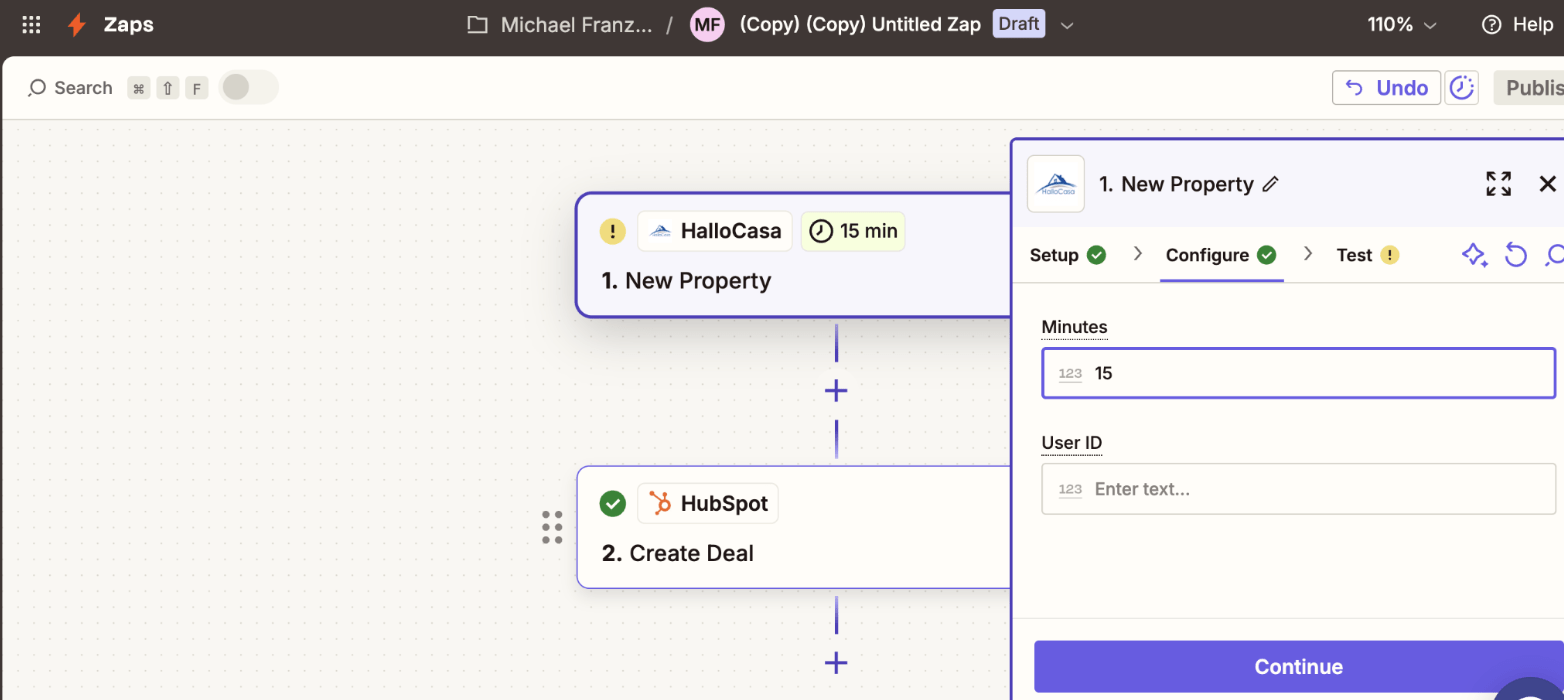
1.9 Ingrese “15”
1.10 Ingrese su dirección de correo electrónico
1.11 Pruebe el disparador
1.12 Haga clic en Continuar
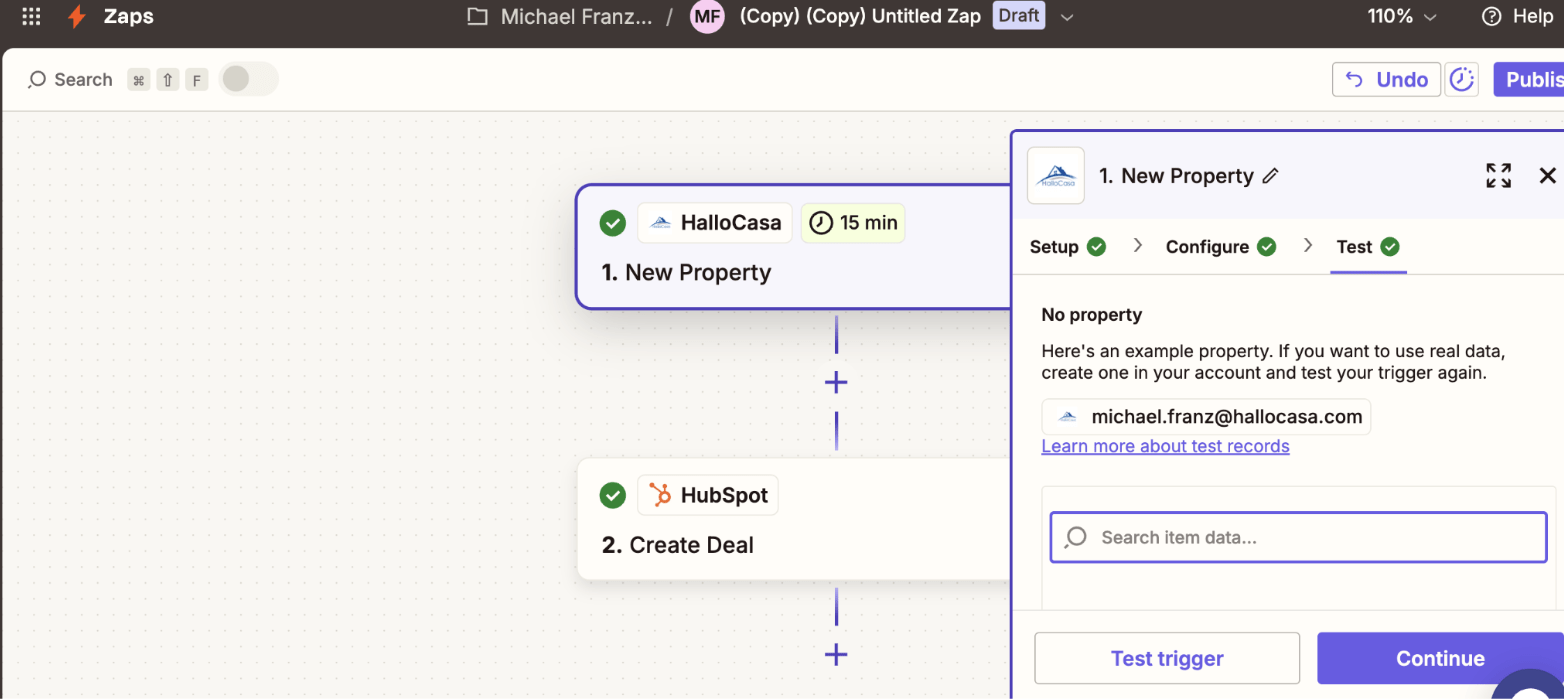
1.13 Haga clic en “Action”
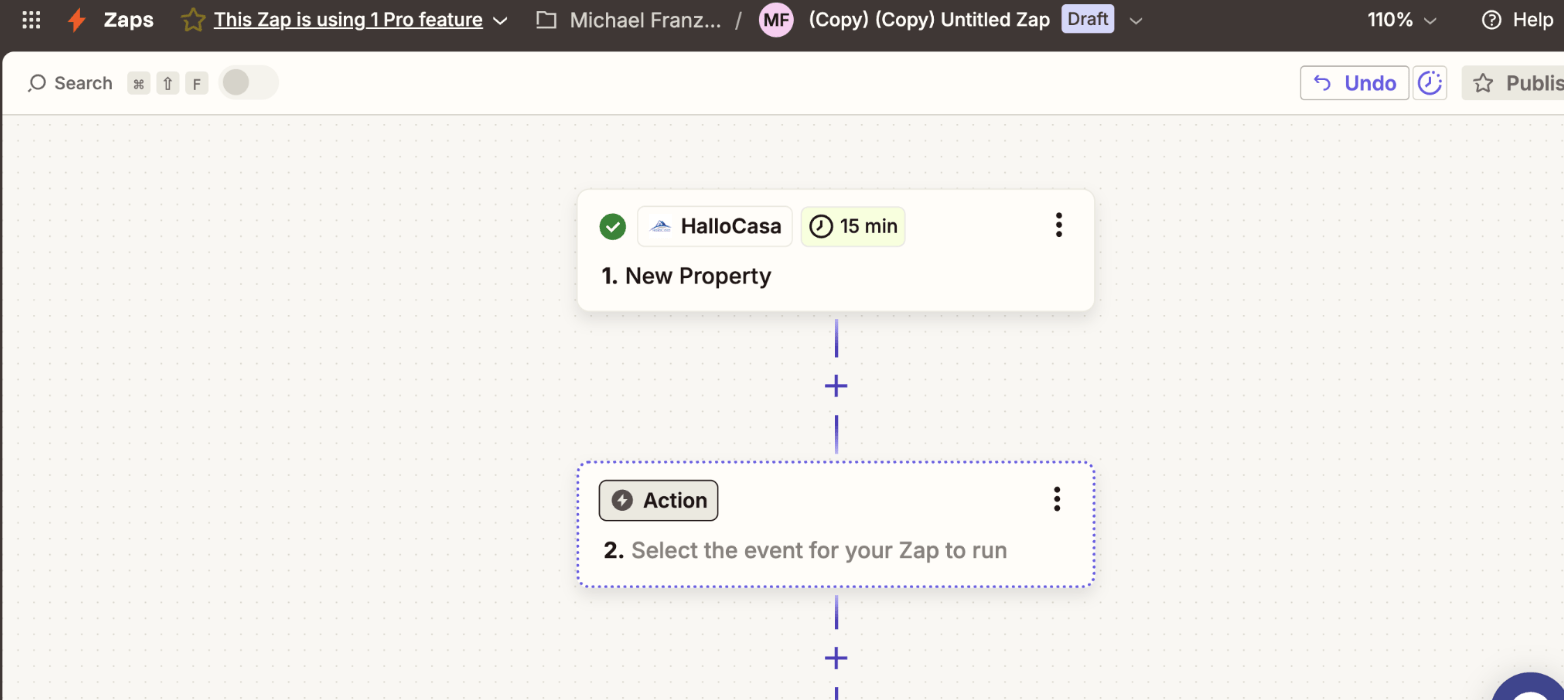
1.14 Elige tu CRM
(Hemos elegido HubSpot como ejemplo)
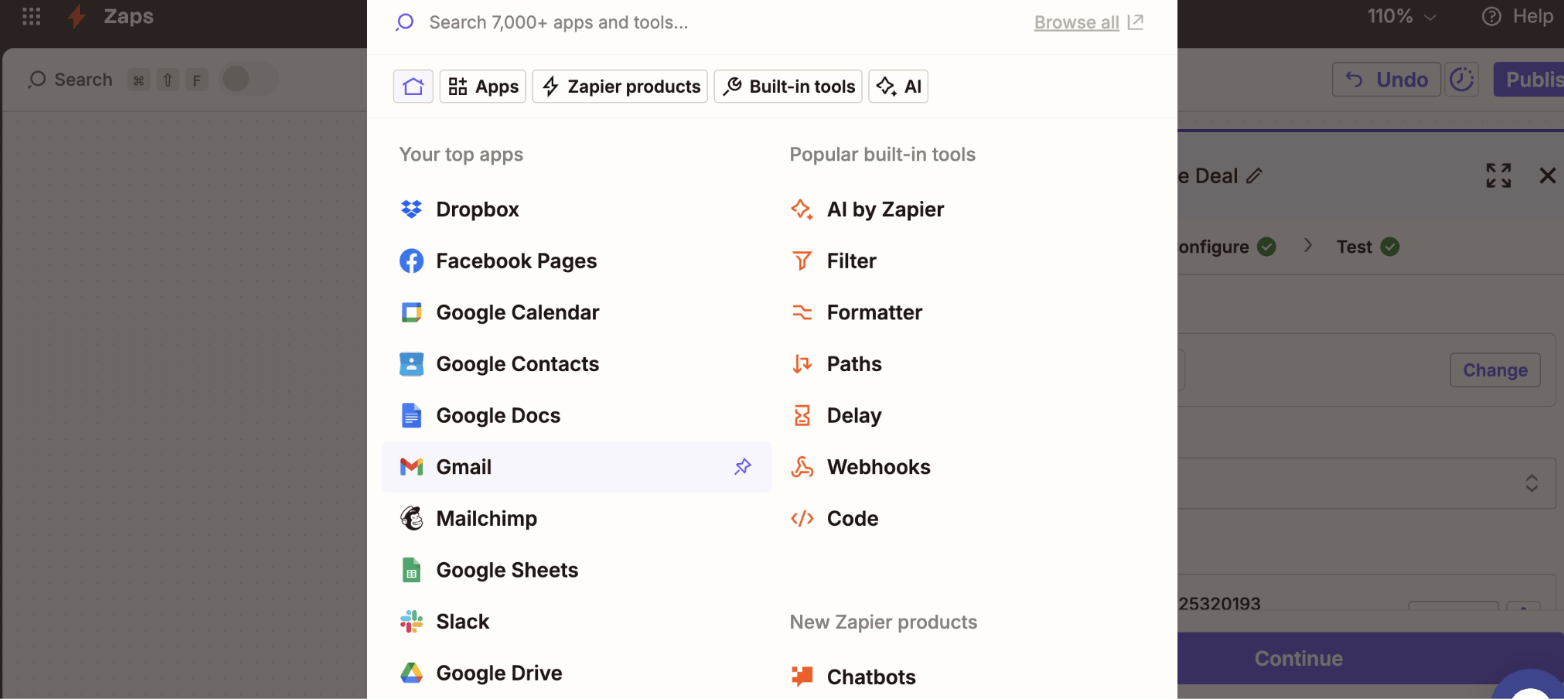
1.15 Haz clic en él
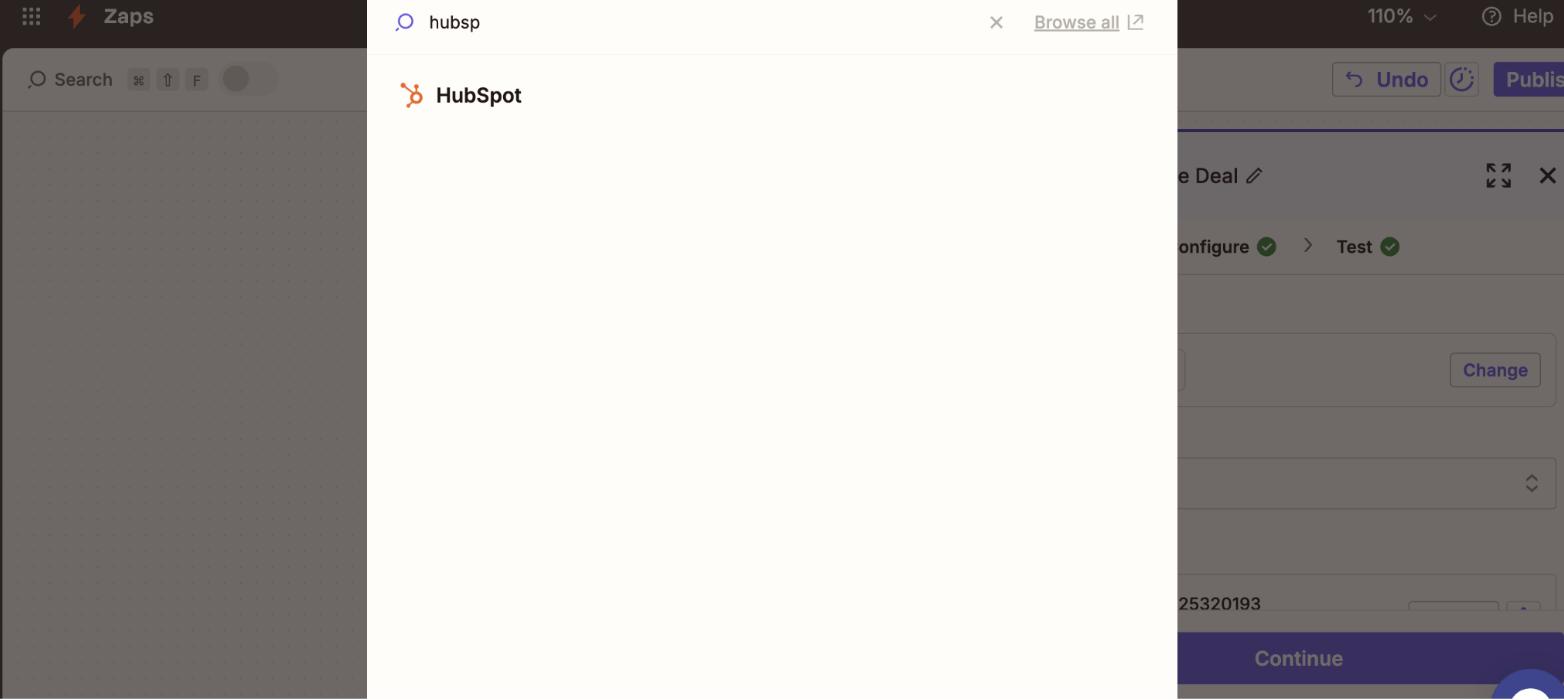
1.16 Seleccione la acción "Create Deal".
1.17 Haga clic en "Account"
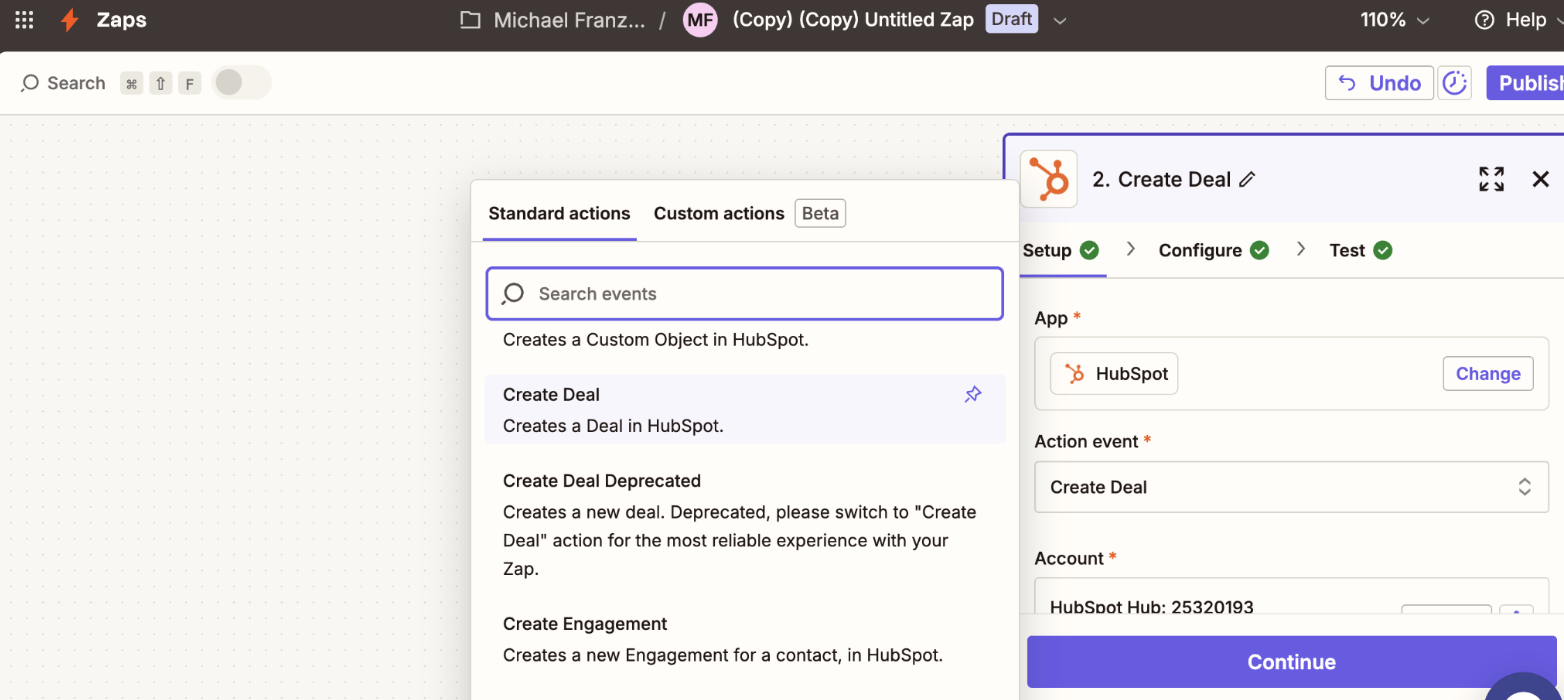
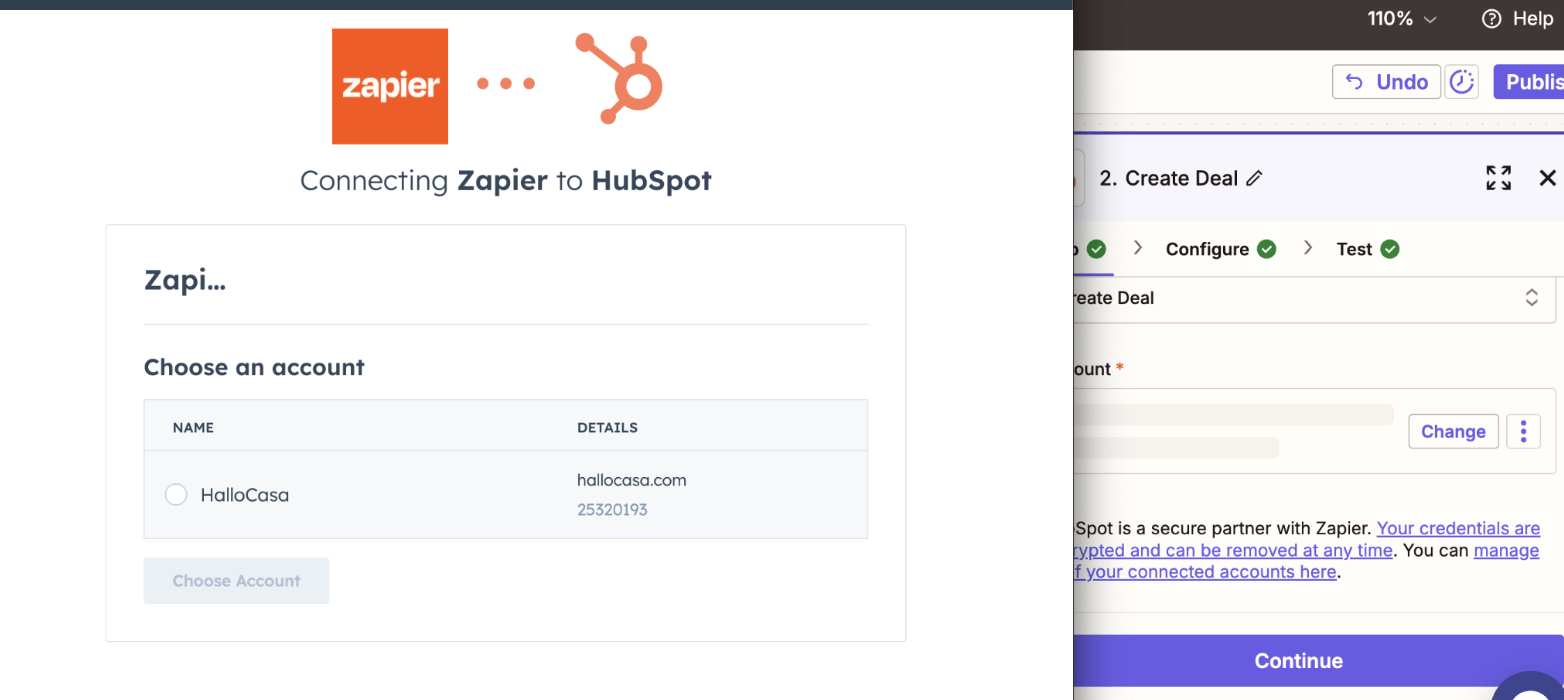
1.18 Iniciar sesión en su cuenta de Hubspot
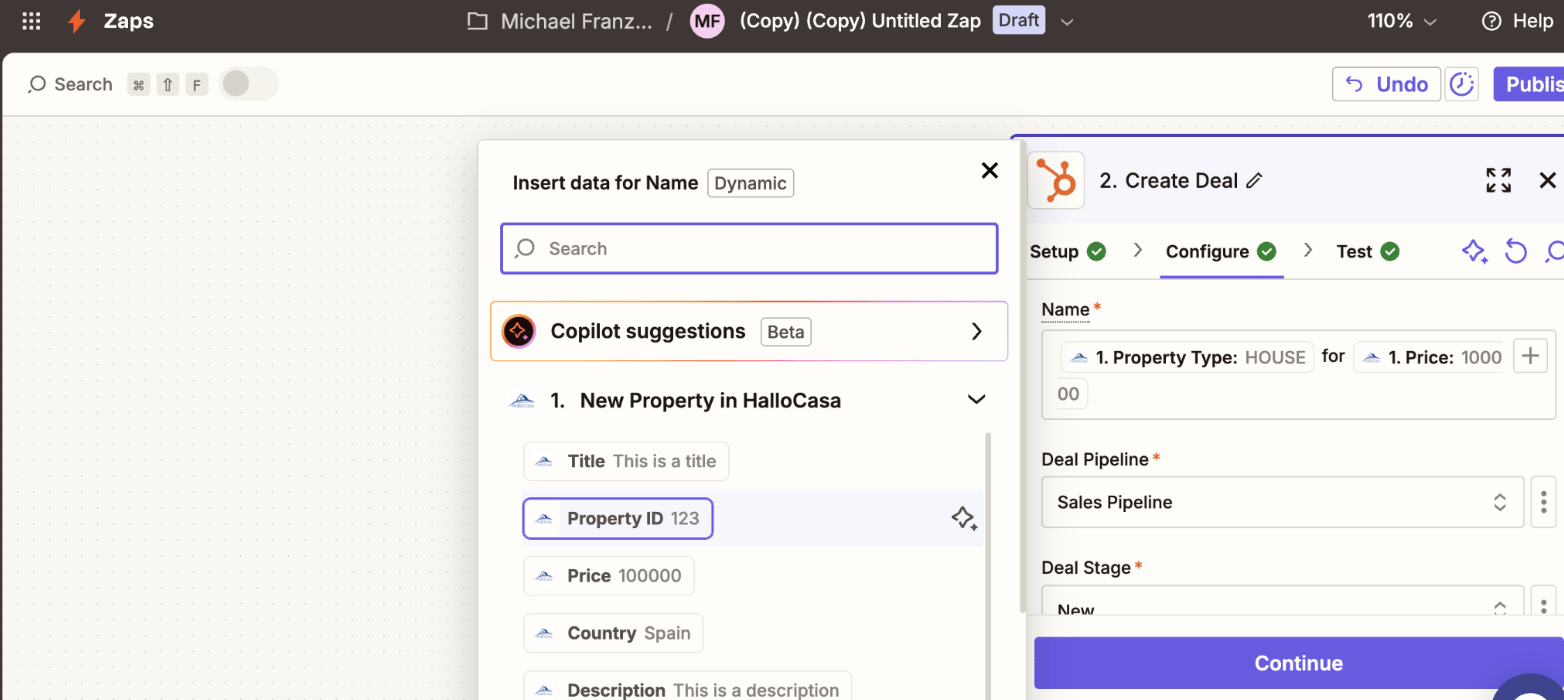
1.19 Elige los Campos de HalloCasa que quieres mostrar en cada campo usando el Botón +
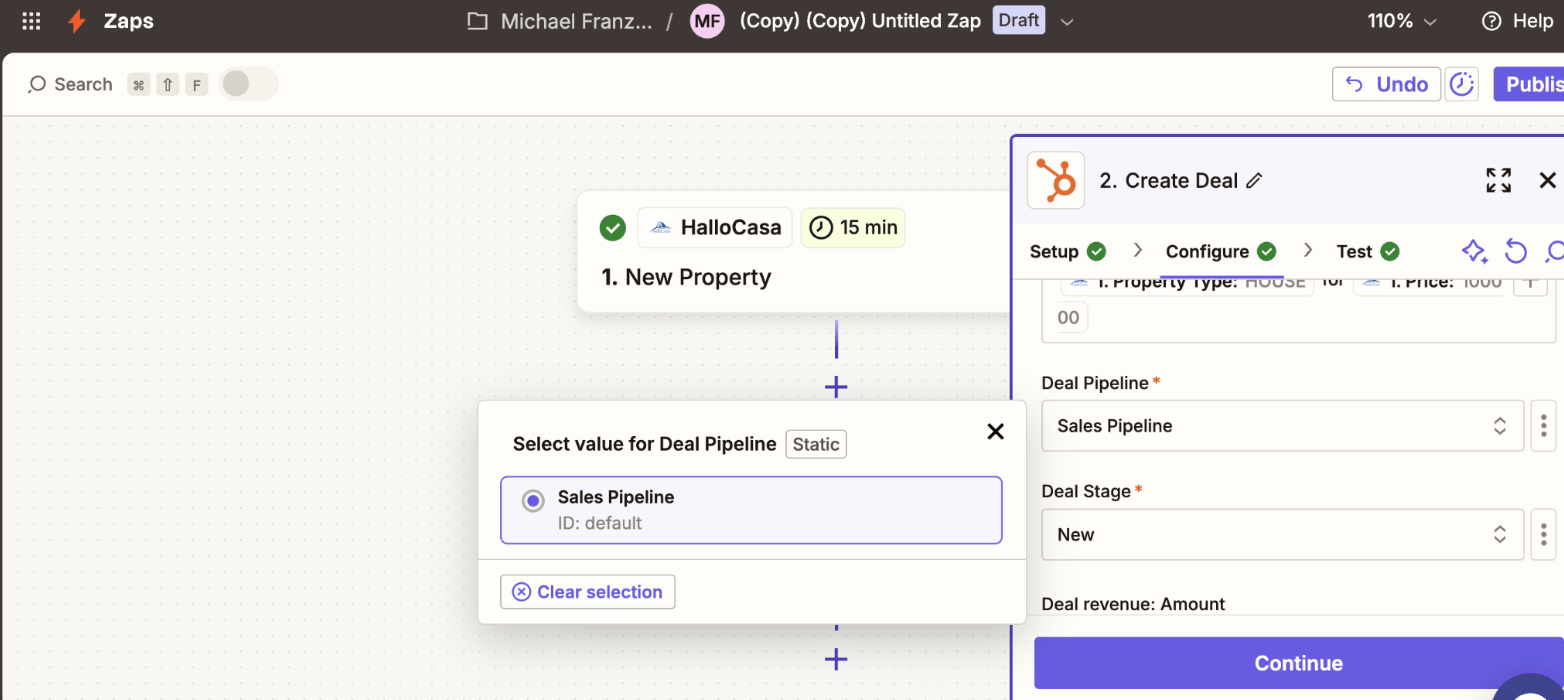
1.20 Elija el embudo de ventas correcto
1.21 Elija la etapa del acuerdo
1.22 Elija el monto de la oferta
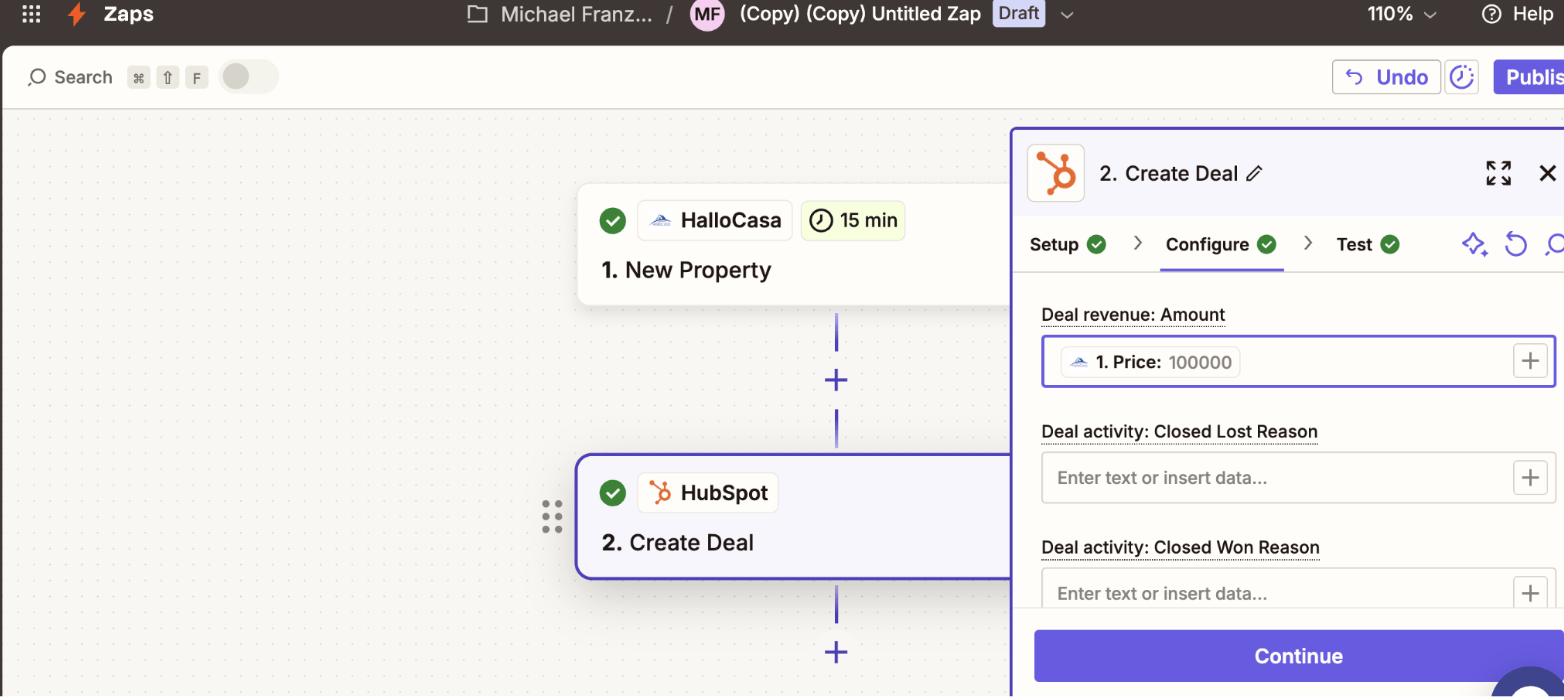
1.23 Seleccione la información de la oferta
1.24 Haga clic en "Continue"
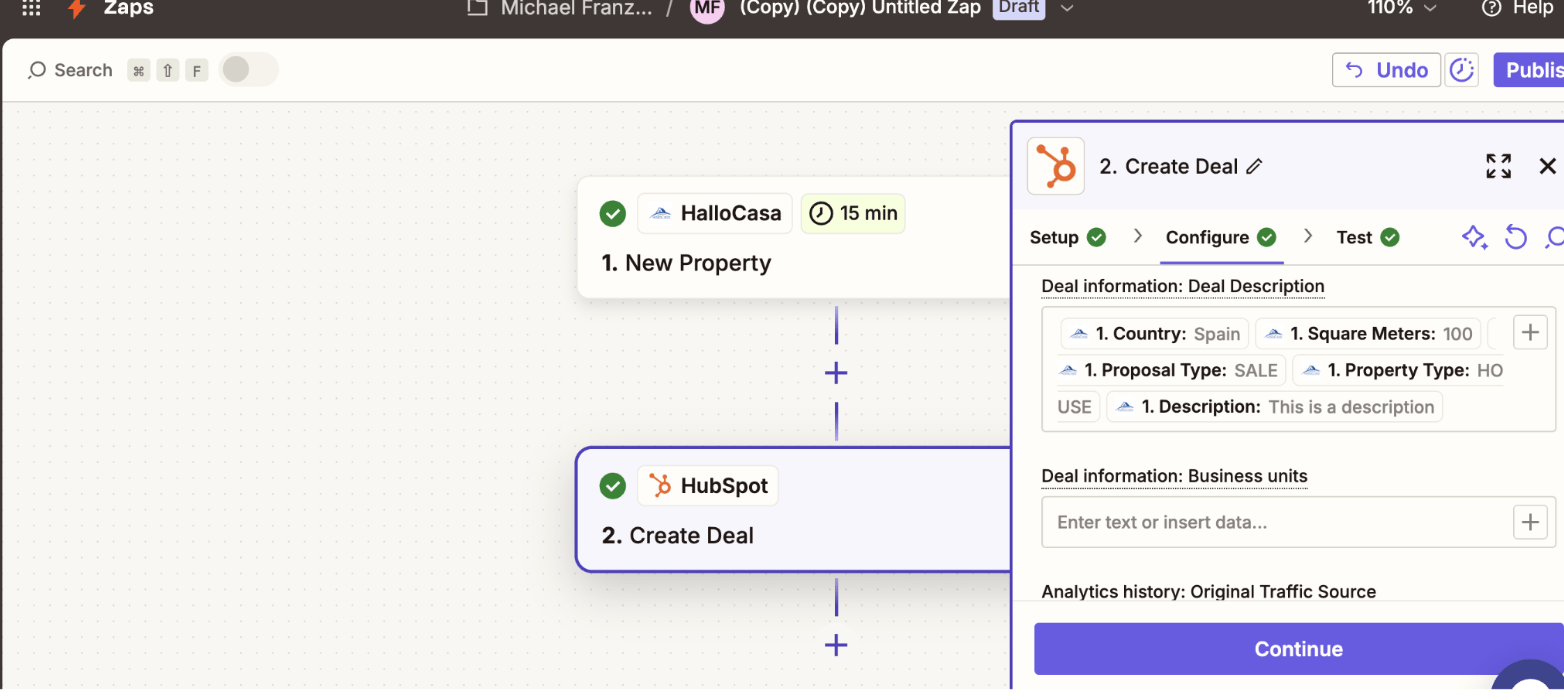
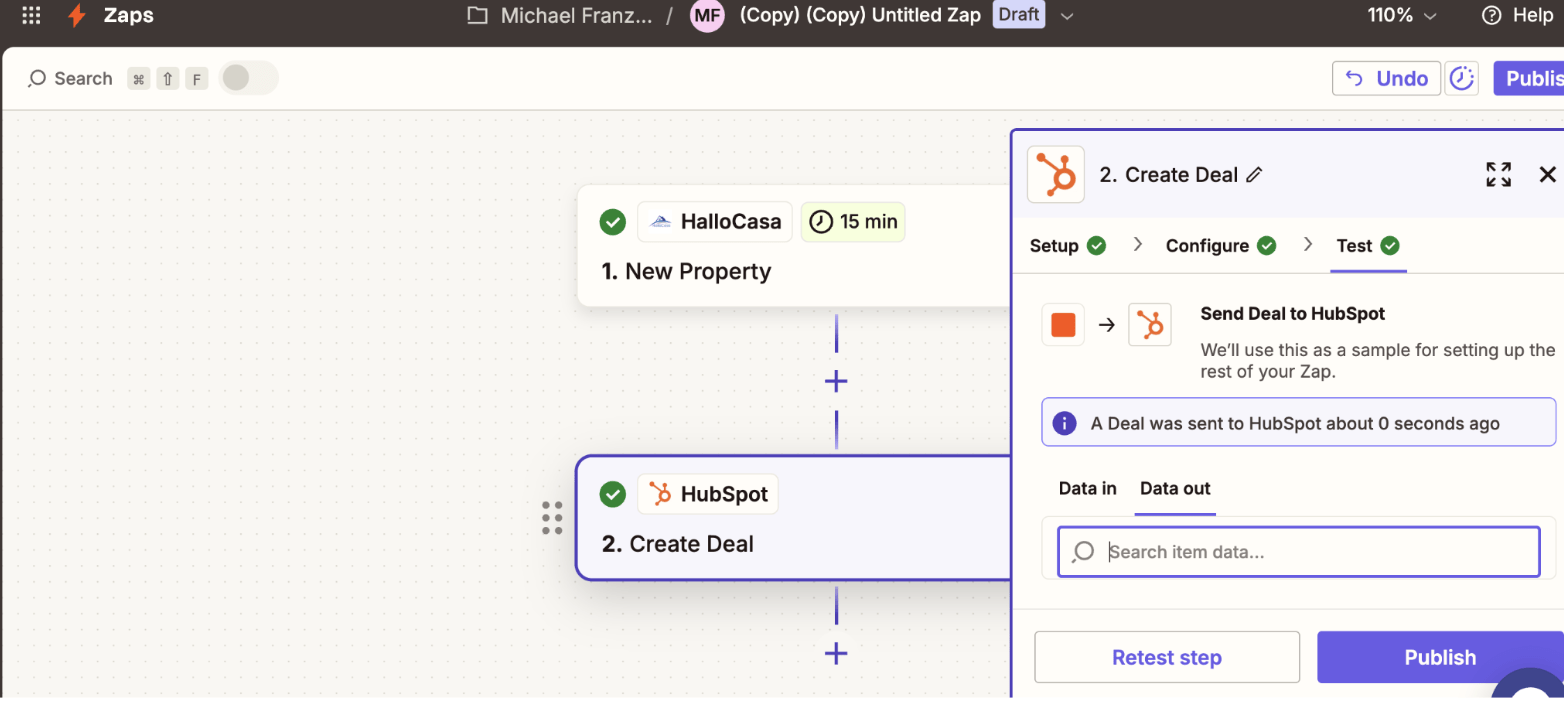
1.25 Haga clic en “Publish”
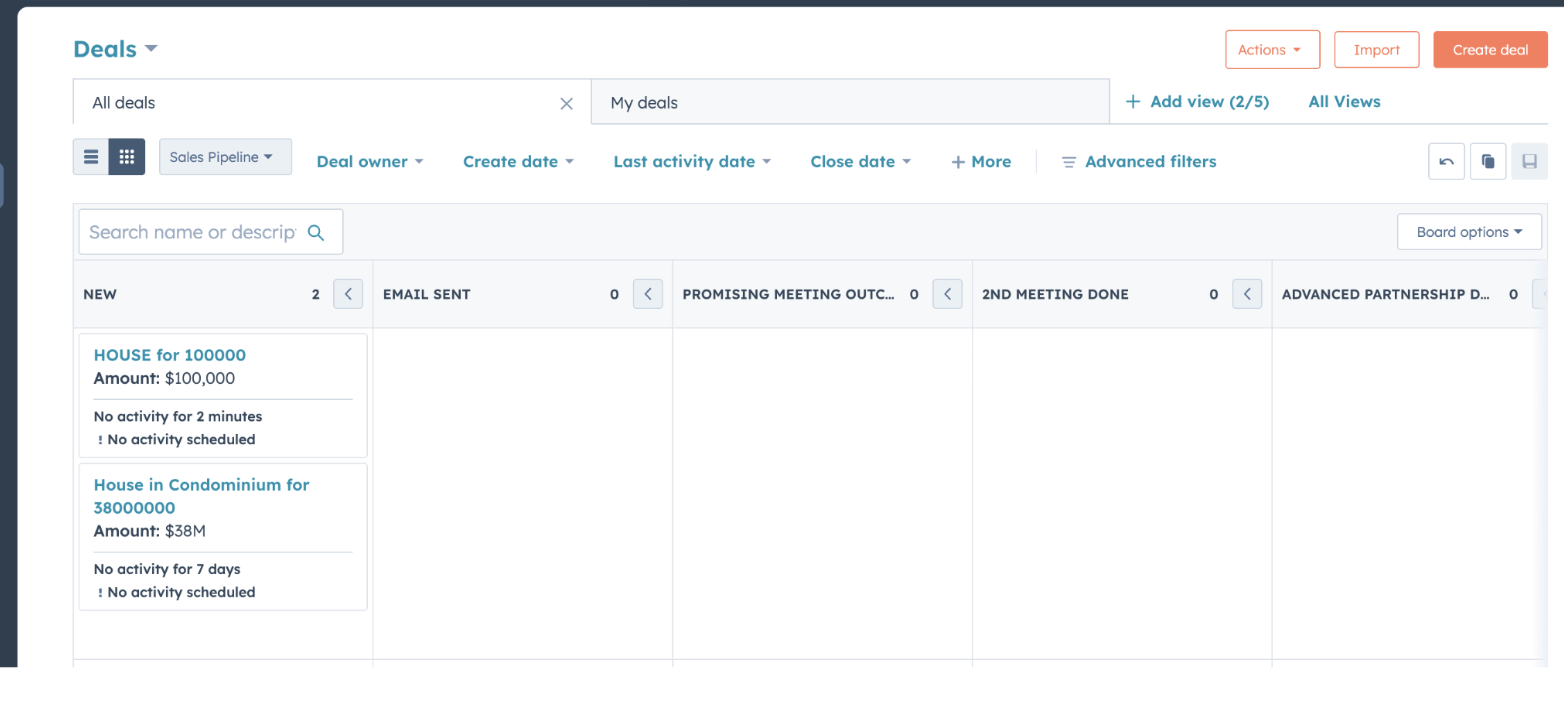
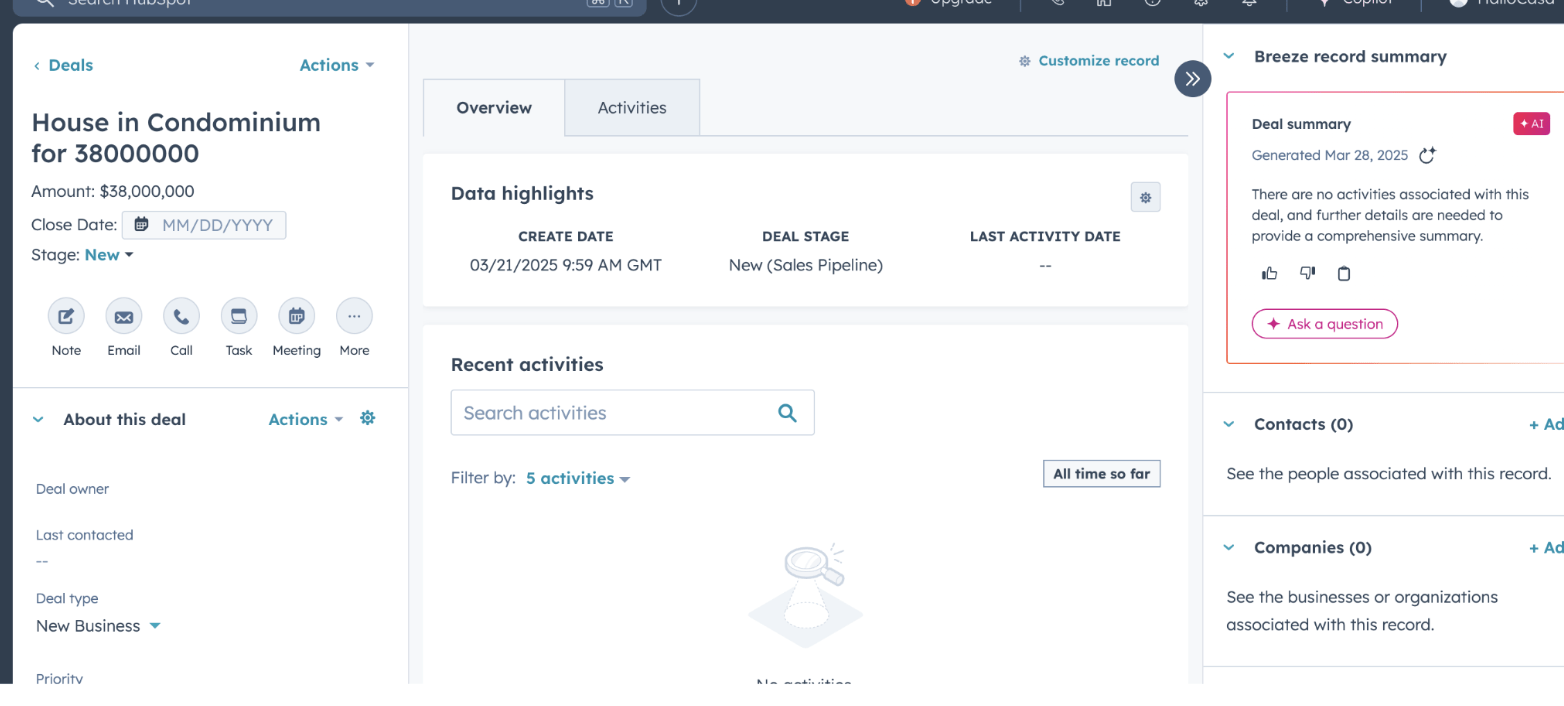
1.26 Comprueba que tu anuncio esté en tus ofertas
2. Envía tus anuncios automáticamente a tus cuentas de redes sociales
2.2 Haz clic en "Crear"
2.3 Selecciona "Zaps"
2.4 Haz clic en la caja de “Trigger”
2.5 Busca “HalloCasa”
2.6 Seleccione “HalloCasa”
2.7 En el cuadro de la derecha, haga clic en “Trigger Event”
2.8 Inicie sesión con sus datos de inicio de sesión de HalloCasa para conectarse a HalloCasa
2.9 Ingrese “15”
2.10 Ingrese su dirección de correo electrónico
2.11 Pruebe el disparador
2.12 Haga clic en Continuar
2.13 Haga clic en “Action”
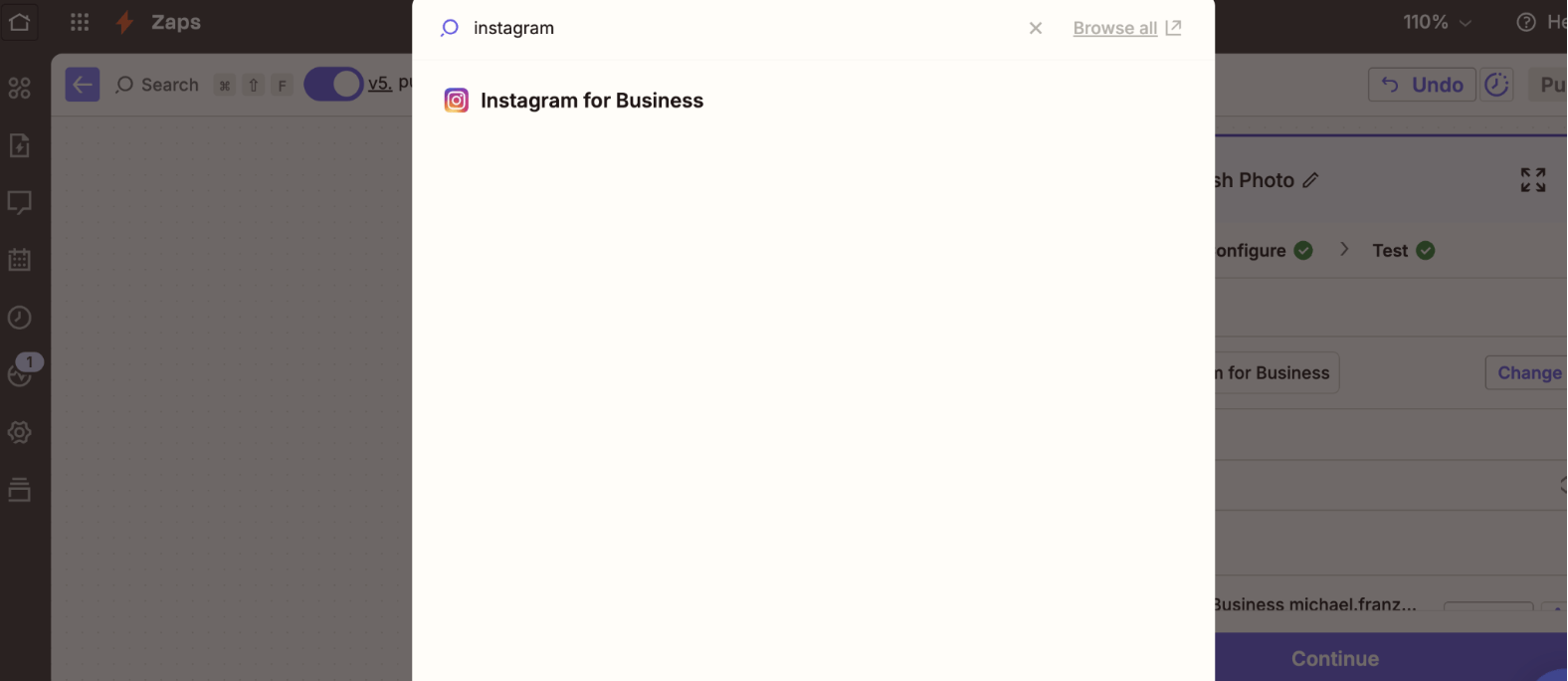
2.14 Busca “Instagram for Business”
2.15 Haz clic en ello
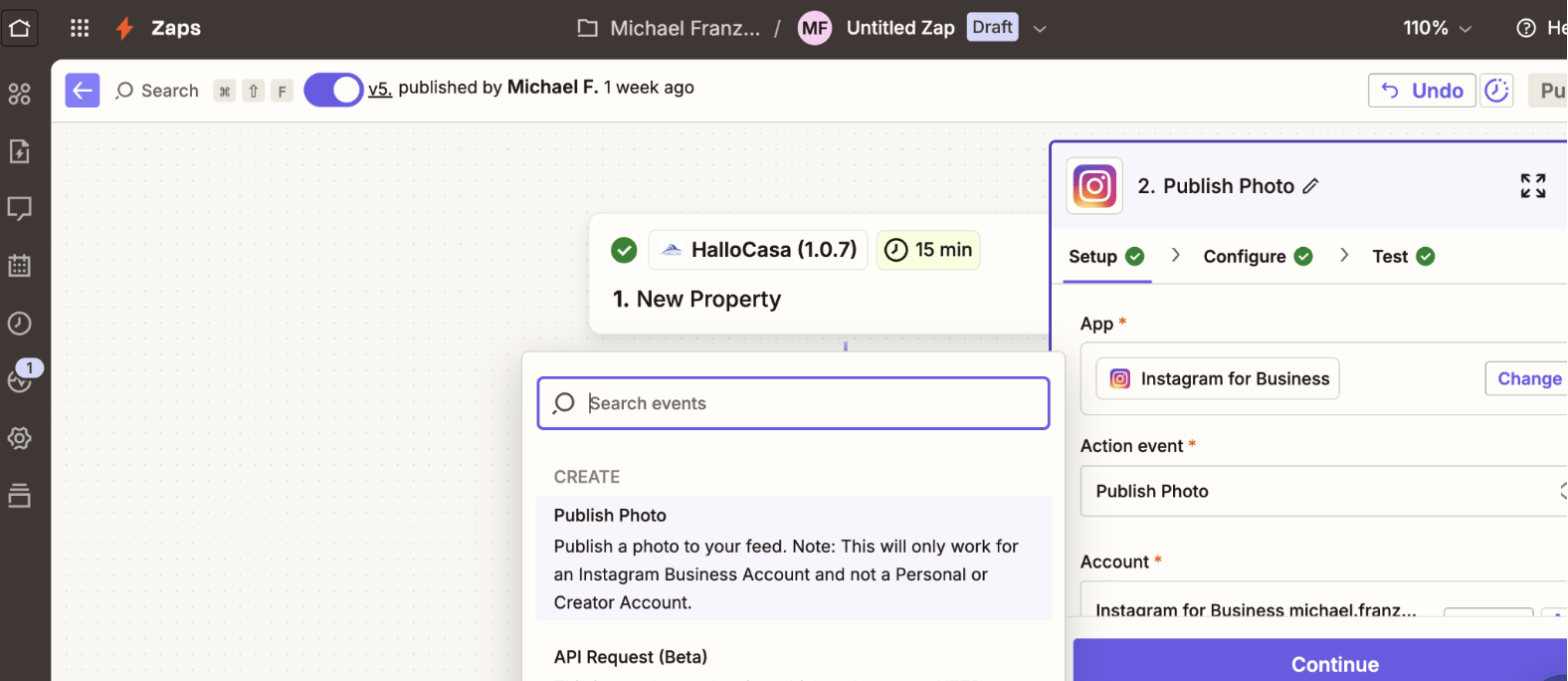
2.16 Selecciona el evento “Publish Photo”
2.17 Inicia sesión en tu cuenta de Instagram
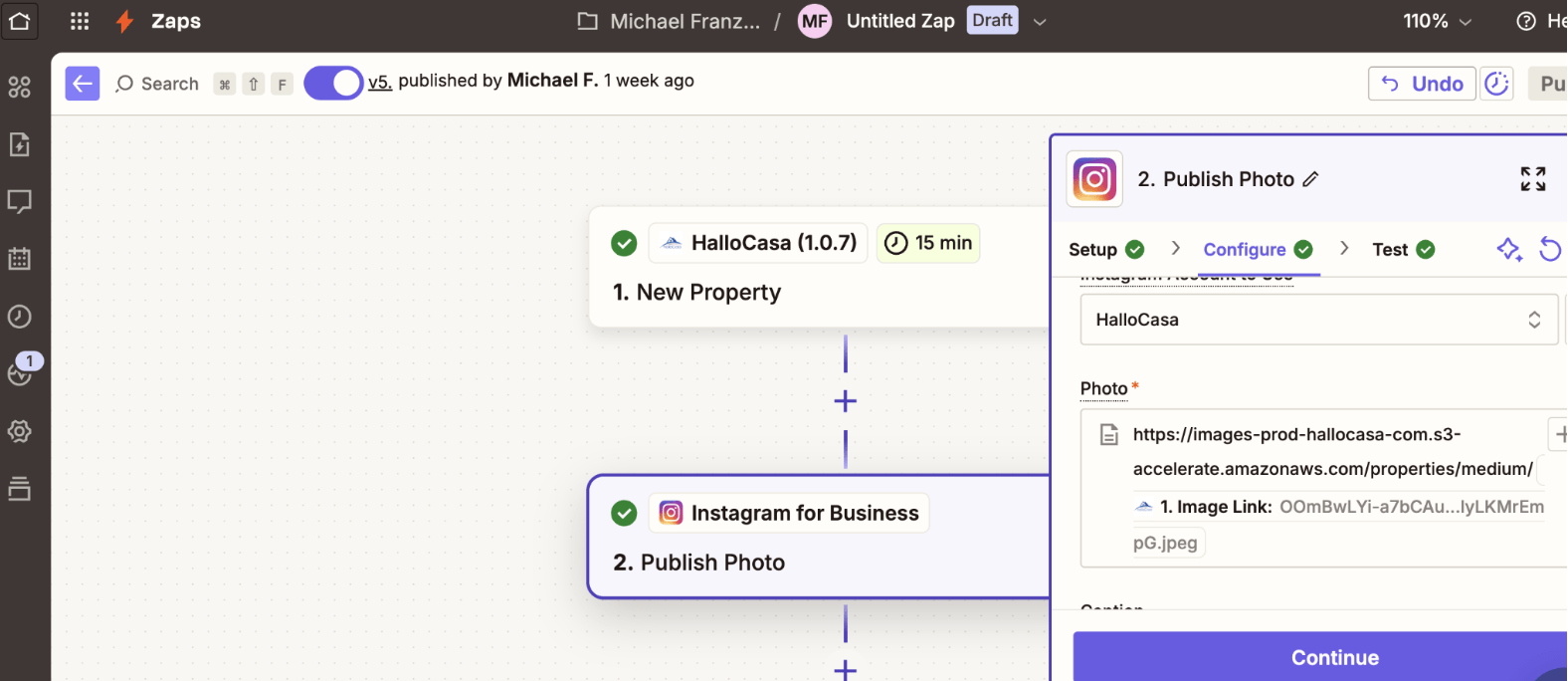
2.18 Ingresa la información en el campo de Caption usando el símbolo +
Importante:
- Pega esta URL para mostrar tu imagen: https://images-prod-hallocasa-com.s3-accelerate.amazonaws.com/properties/medium/
- Después de "medium/": Agrega el parámetro "Image Link"
- Ejemplo con un enlace real:
https://images-prod-hallocasa-com.s3-accelerate.amazonaws.com/properties/medium/{{281132302__id}} - Ejemplo con parámetro:
https://images-prod-hallocasa-com.s3-accelerate.amazonaws.com/properties/medium/ImageLink
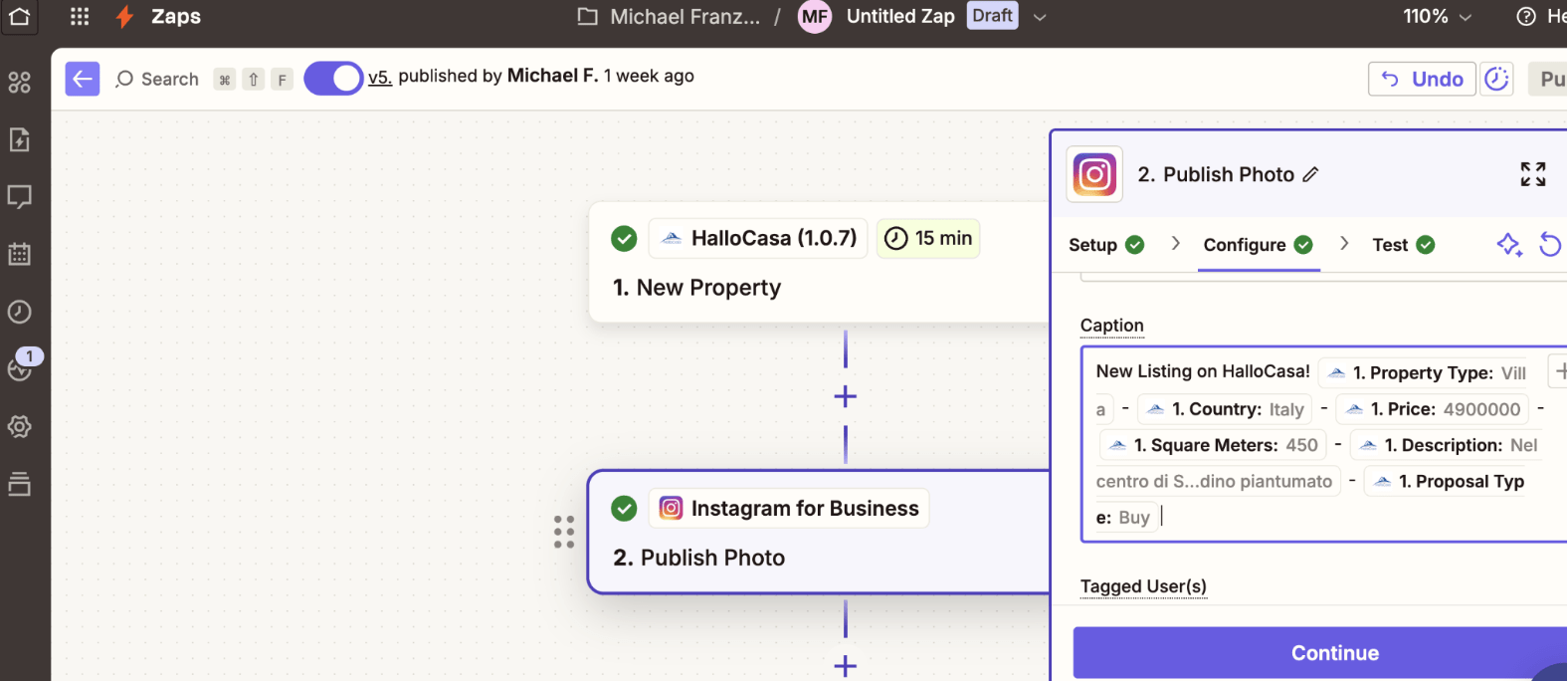
2.18 Ingresa la información en el campo de Caption usando el símbolo +
2.19 Haz clic en “Continue”
2.20 Haz clic en Publish
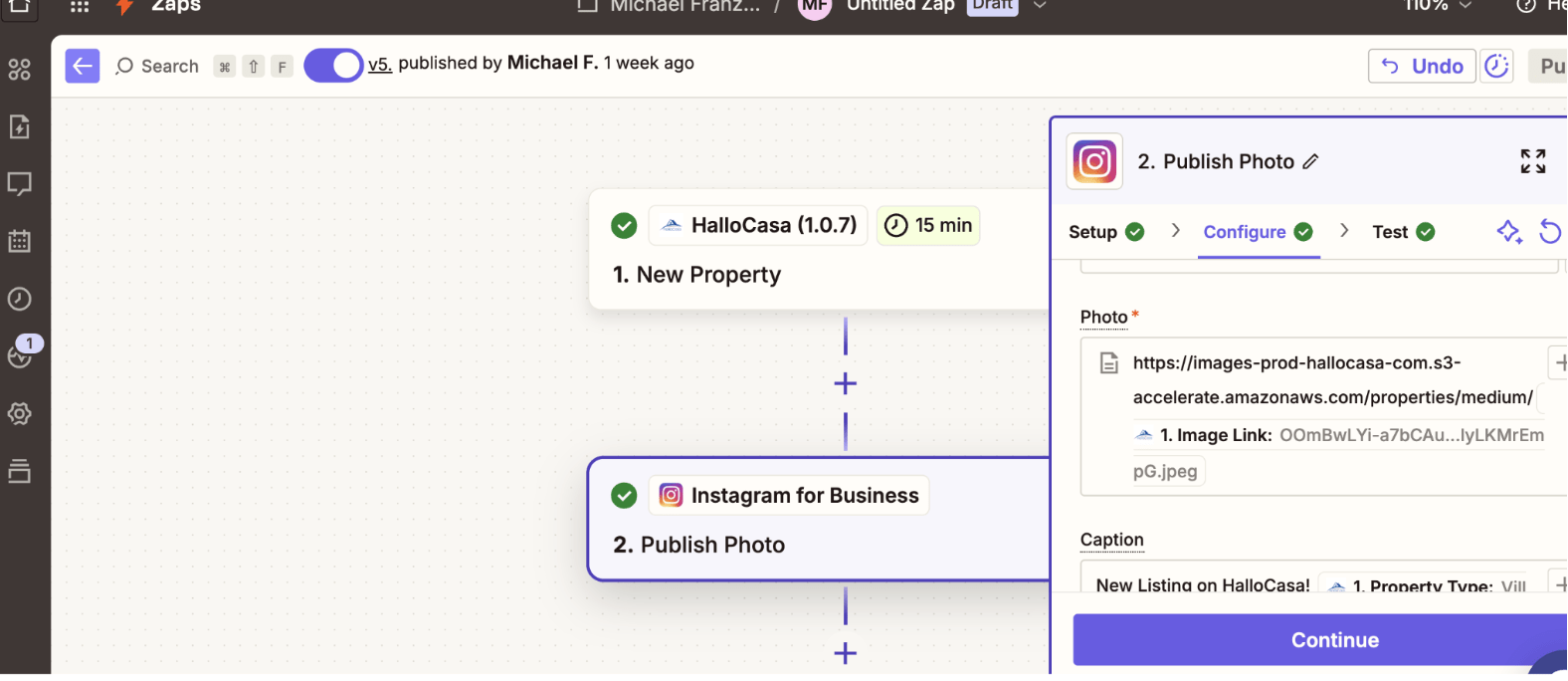
3. Envía un boletín informativo a tus contactos con tu proveedor de correo electrónico
3.2 Haz clic en “Create”
3.3 Elige “Zaps”
3.4 Haz clic en la caja de “Trigger”
3.5 Busca “HalloCasa”
3.6 Selecciona “HalloCasa”
3.7 En el cuadro de la derecha, haga clic en “Trigger Event”
3.8 Inicie sesión con sus datos de inicio de sesión de HalloCasa para conectarse a HalloCasa
2.9 Ingrese “15”
2.10 Ingrese su dirección de correo electrónico
2.11 Pruebe el disparador
2.12 Haga clic en Continuar
3.13 Haga clic en “Action”
3.14 Busca “Gmail” o tu otro proveedor de correo electrónico
3.15 Haz clic en ello
3.16 Elige el evento de acción “Send Email”
3.17 Inicia sesión en tu “Gmail”
3.18 Haz clic en “Continue”
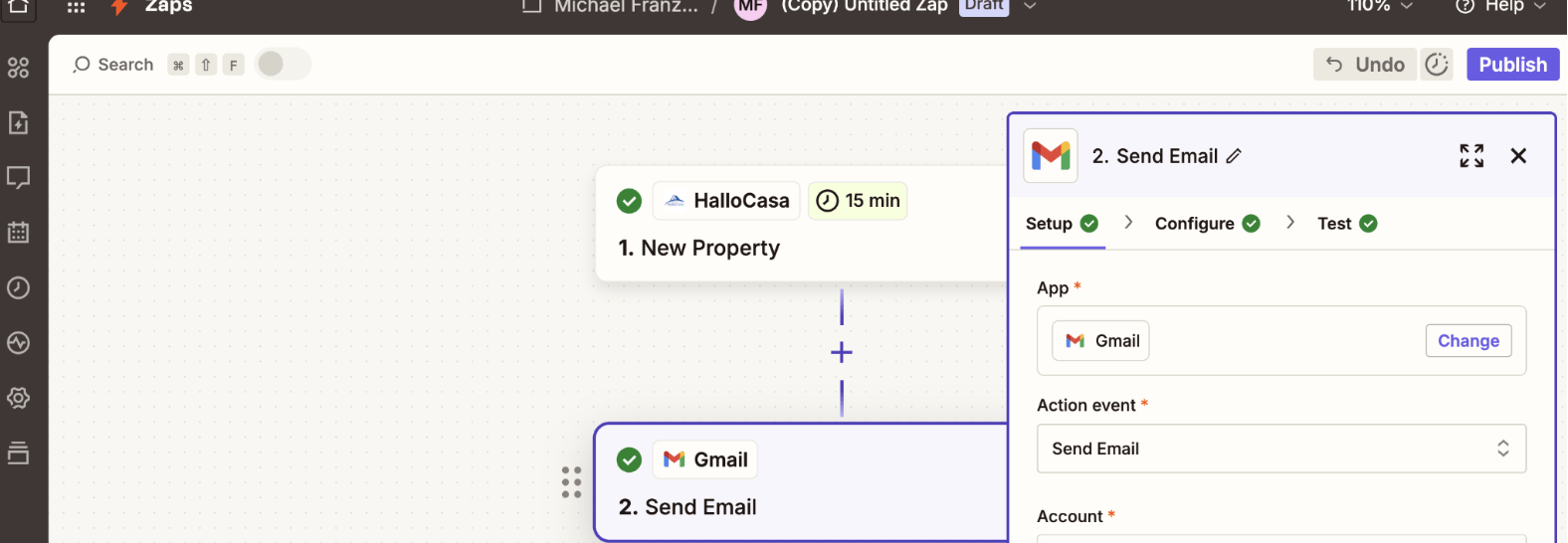
3.19 Elige desde qué dirección de correo electrónico quieres enviarlo
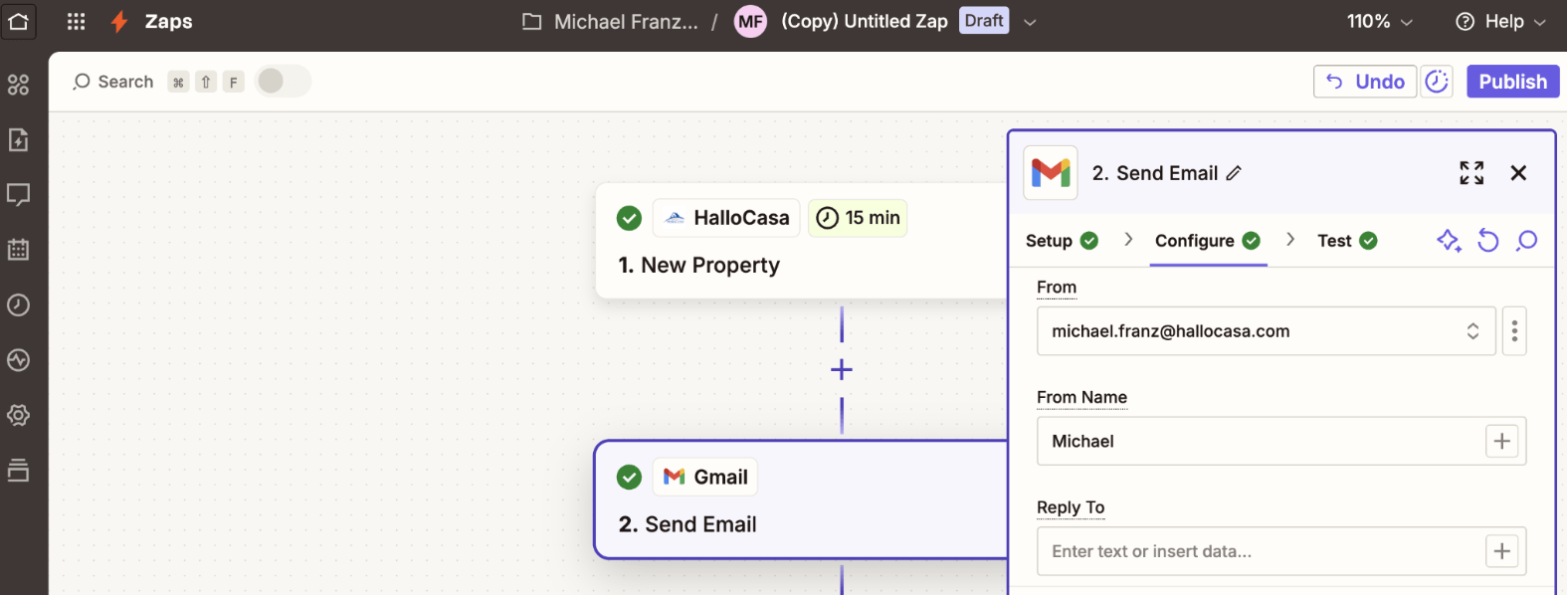
3.20 Ingresa el asunto del correo electrónico
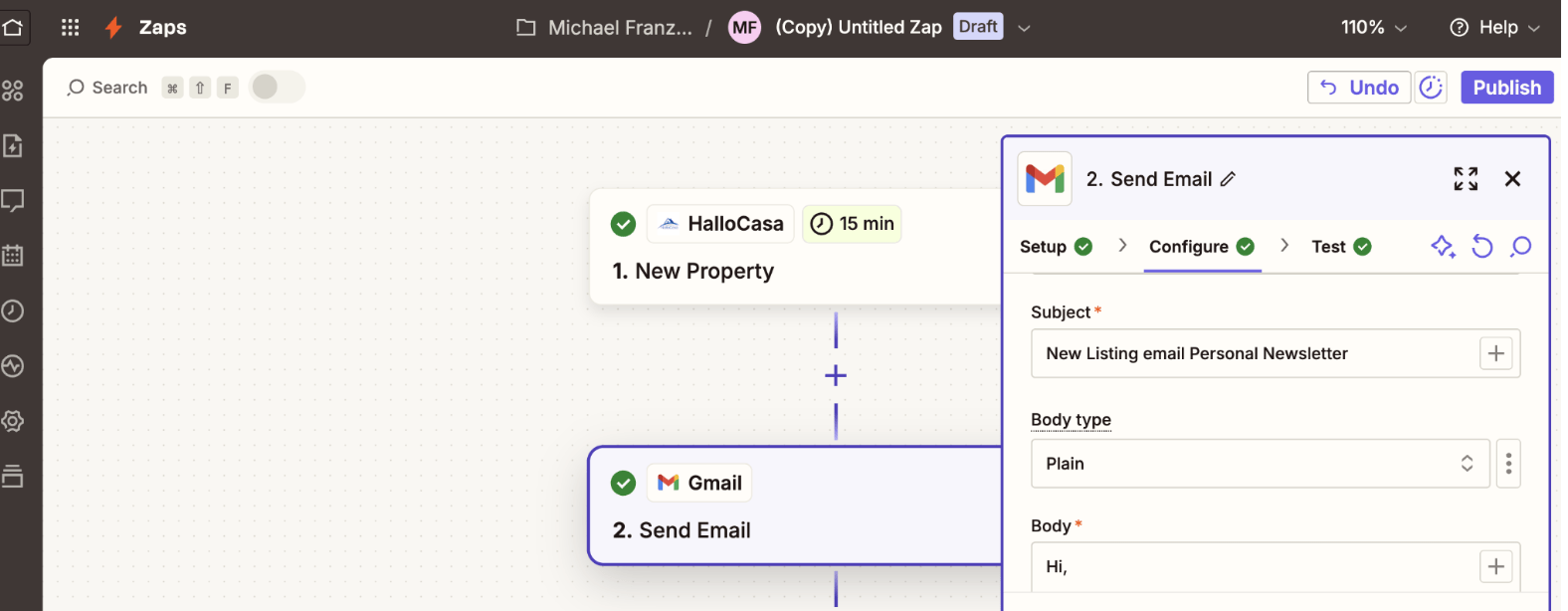
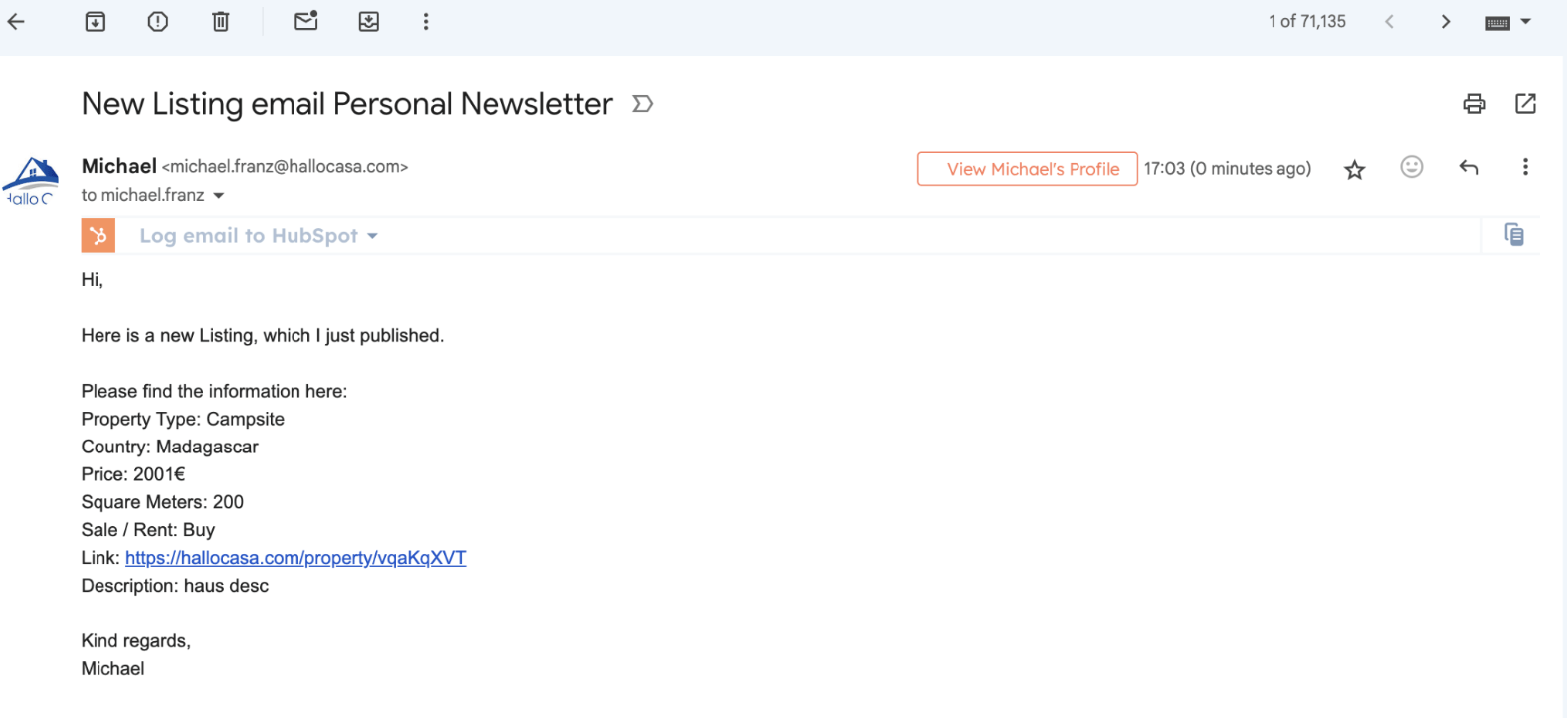
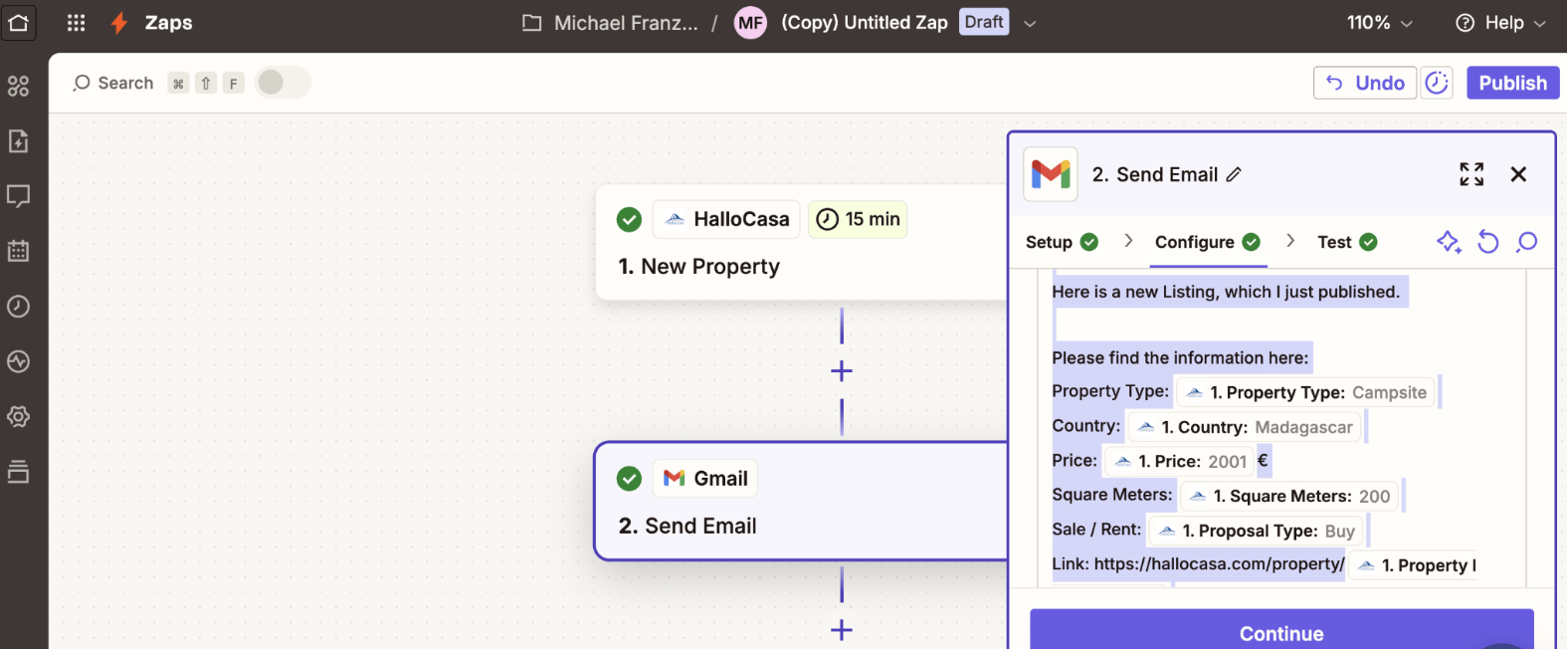
3.21 En el cuerpo del mensaje, ingresa la siguiente información:
Hola,
Aquí tienes una nueva propiedad que acabo de publicar.
Por favor, encuentra la información a continuación:
Tipo de propiedad: {{287552262__propertyType}}
País: {{287552262__country}}
Precio: {{287552262__price}}€
Metros cuadrados: {{287552262__squareMeters}}
Venta / Alquiler: {{287552262__proposal}}
Enlace: https://hallocasa.com/property/{{287552262__id}}
Descripción: {{287552262__description}}
Saludos cordiales,
Tu nombre
Haz clic en “Continue”
3.22 Haz la prueba